![Logo All Versions Neu_Full White-1.png]](https://handbuch.farmact.de/hs-fs/hubfs/Logo%20All%20Versions%20Neu_Full%20White-1.png?height=37&name=Logo%20All%20Versions%20Neu_Full%20White-1.png)
Lesezeit ca. 2:00 min
1. Öffne deine Aufträge.
Klicke im Browser auf der FarmAct-Seite oder in deiner FarmAct-App im Menü auf "Meine Aufträge" und wähle den Auftrag aus.
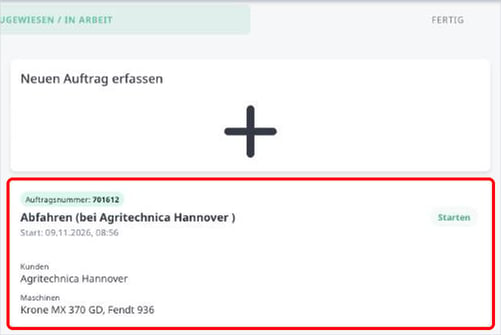
2. Starte den Auftrag.
Klicke oben rechts auf "STARTEN". Schläge, Strecken und Marker kannst du erst als erledigt markieren, wenn der Auftrag läuft.

3. Schläge als erledigt markieren.
Öffne die Registerkarte "KARTE".
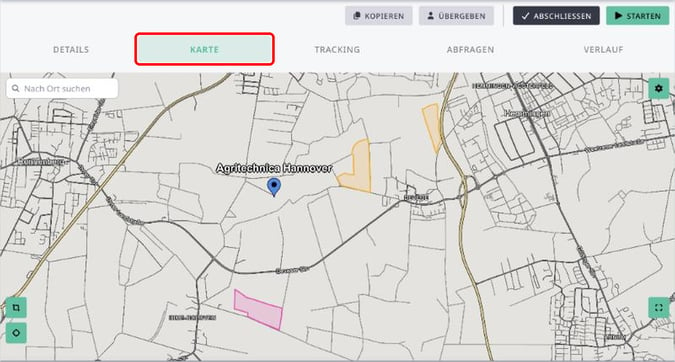
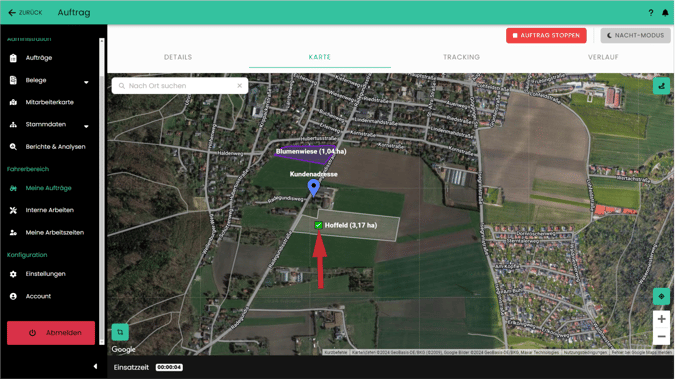
Klicke auf den Schlag, den du bearbeiten möchtest, und anschließend auf "Als erledigt markieren".

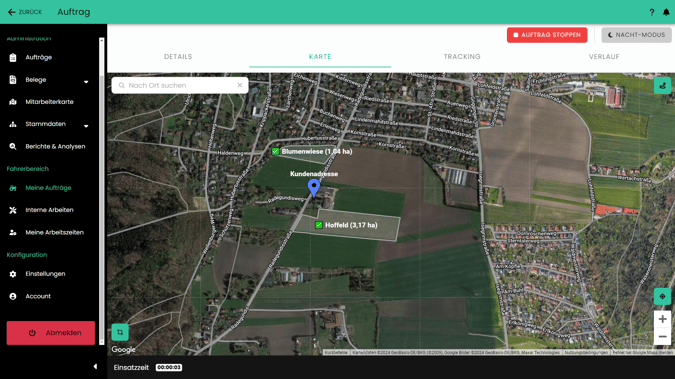
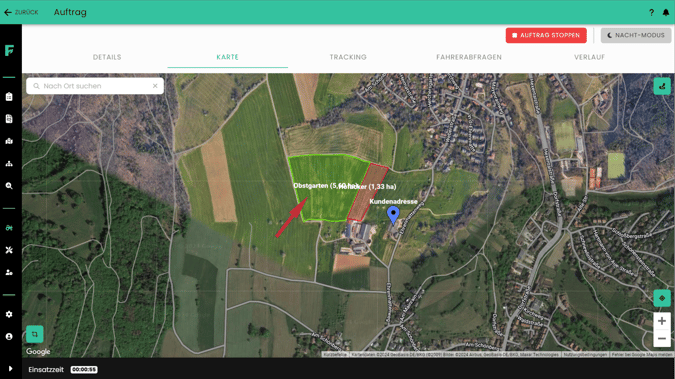
Der erledigte Schlag erhält einen grünen Haken und wird ausgegraut. Weitere Schläge markierst du auf die gleiche Weise.
4. Strecken als erledigt markieren.
Klicke in der Karte auf die Strecke und wähle "Als erledigt markieren". Auch die Strecke erhält danach einen grünen Haken.
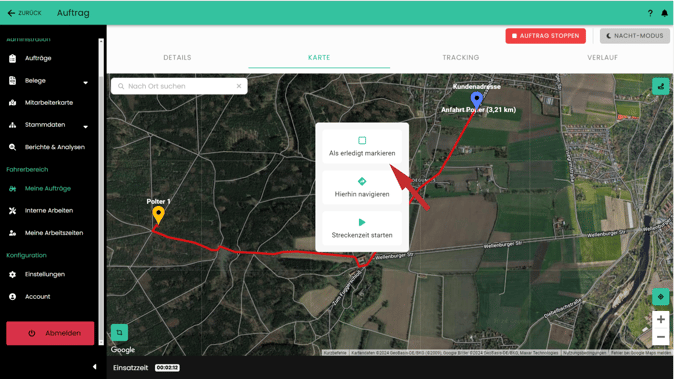
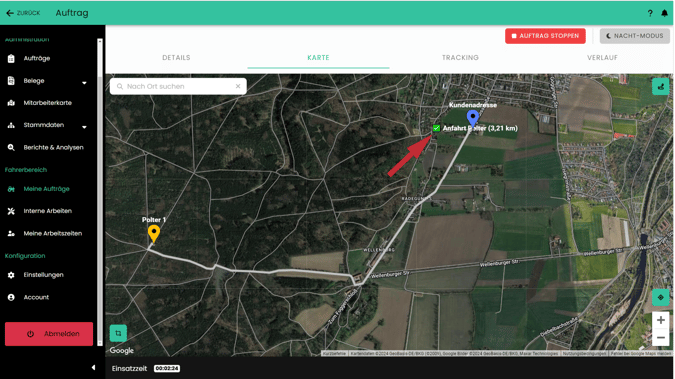
5. Marker als erledigt markieren.
Klicke in der Karte auf den Marker und wähle "Als erledigt markieren". Neben dem Marker erscheint ein grüner Haken.
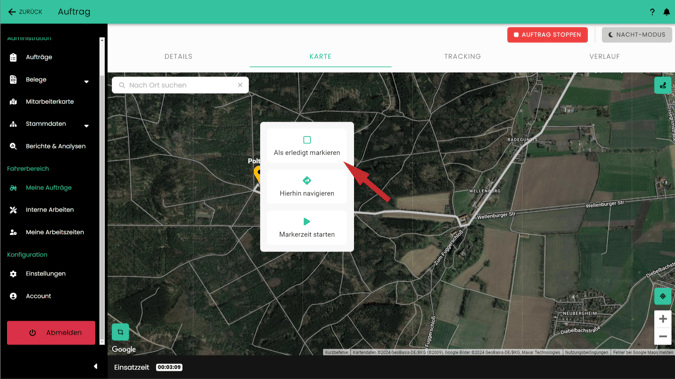
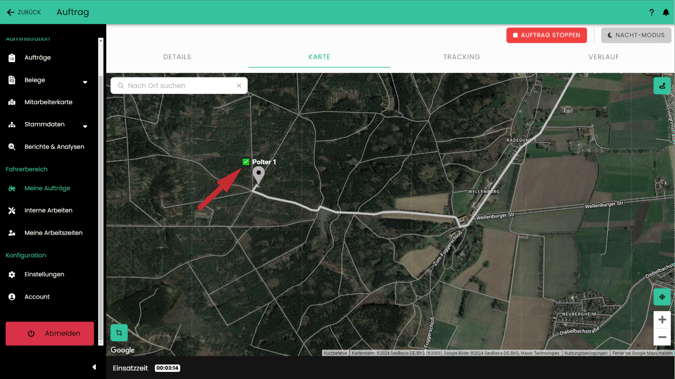
6. Status "Erledigt" aufheben.
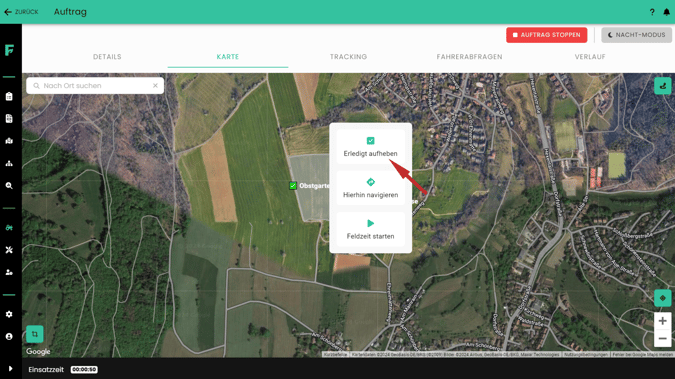
Hast du versehentlich etwas als erledigt markiert, klicke erneut auf den Schlag, die Strecke oder den Marker und wähle "Erledigt aufheben". Das Element wird wieder farbig angezeigt und kann erneut bearbeitet werden.
7. Schließe den Auftrag ab.
Bist du mit dem Auftrag fertig, klicke oben rechts auf "ABSCHLIESSEN".
