![Logo All Versions Neu_Full White-1.png]](https://handbuch.farmact.de/hs-fs/hubfs/Logo%20All%20Versions%20Neu_Full%20White-1.png?height=37&name=Logo%20All%20Versions%20Neu_Full%20White-1.png)
Lesezeit ca. 1:30 min
Sieh dir unsere Videos an: Markierung hinzufügen und Strecke hinzufügen.
Mit Markierungen weist du deine Fahrer auf wichtige Punkte hin, z. B. eine Hofeinfahrt oder ein Hindernis. Mit Strecken zeigst du z. B. die richtige Zufahrt zu einem Feld.
1. Öffne die Schläge des Kunden.
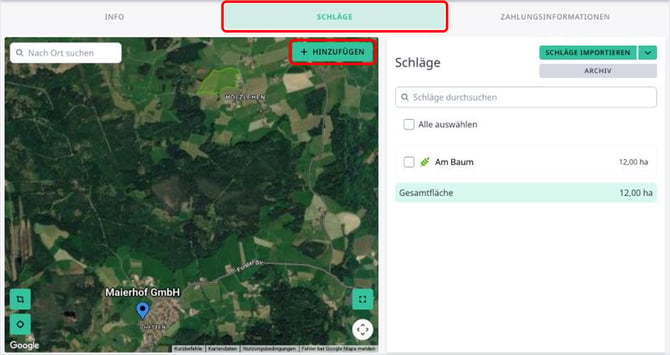
Klicke im Browser auf der FarmAct-Seite oder in deiner FarmAct-App auf den Menüpunkt "Stammdaten" und anschließend auf "Kunden". Klicke auf den gewünschten Kunden und wechsle oben zum Reiter "SCHLÄGE".
2. Setze eine Markierung.
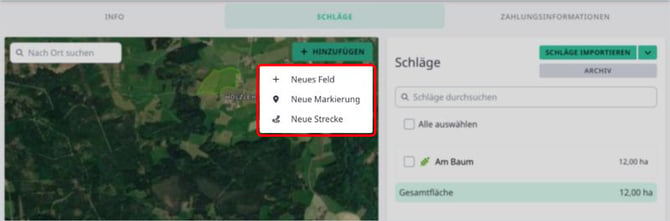
Klicke in der Karte auf "+ HINZUFÜGEN" und wähle "Neue Markierung".
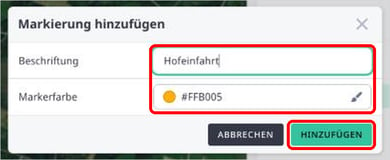
Klicke auf die Stelle in der Karte, an der die Markierung sitzen soll, oder gib die Position über "+ KOORDINATENEINGABE" ein. Vergib im Fenster "Markierung hinzufügen" eine Beschriftung und Farbe und klicke auf "HINZUFÜGEN".
3. Zeichne eine Strecke ein.
Wähle unter "+ HINZUFÜGEN" den Punkt "Neue Strecke". Setze per Mausklick den Startpunkt und beliebig viele Zwischenpunkte. Mit einem Doppelklick auf den Endpunkt schließt du die Strecke ab.
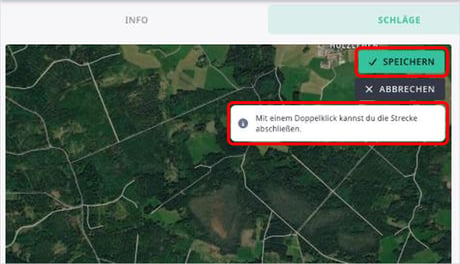
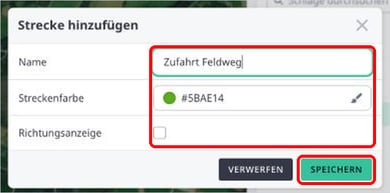
Gib im Fenster "Strecke hinzufügen" einen Namen ein, wähle die Farbe und lege fest, ob eine Richtungsanzeige erscheinen soll. Klicke dann auf "SPEICHERN".
4. Speichere die Änderungen.
Klicke zum Schluss unten rechts auf "SPEICHERN". Markierungen und Strecken erscheinen in der Karte und in der Liste der Schläge.