![Logo All Versions Neu_Full White-1.png]](https://handbuch.farmact.de/hs-fs/hubfs/Logo%20All%20Versions%20Neu_Full%20White-1.png?height=37&name=Logo%20All%20Versions%20Neu_Full%20White-1.png)
Lesezeit ca. 1:30 min
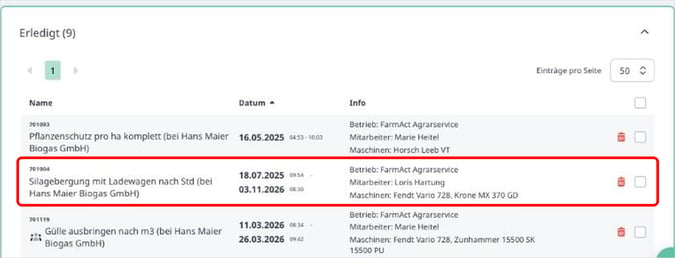
1. Öffne den Auftrag.
Klicke im Browser auf der FarmAct-Seite oder in deiner FarmAct-App im Menü auf "Aufträge". Wähle den Auftrag aus, zu dem du ein Feld hinzufügen möchtest, z. B. einen erledigten Auftrag. Es öffnet sich die Registerkarte "AUSWERTUNG".
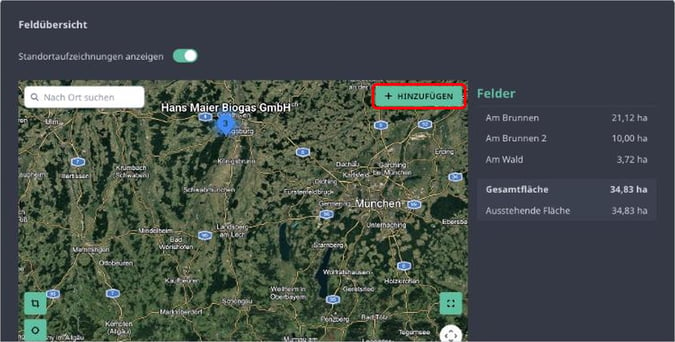
2. Klicke in der Feldübersicht auf "+ HINZUFÜGEN".
Scrolle in der Auswertung nach unten zur Feldübersicht und klicke in der Karte auf "+ HINZUFÜGEN".
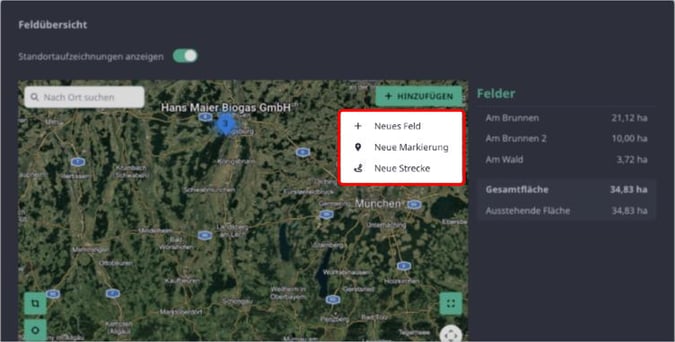
Du kannst nun wählen, ob du ein neues Feld, eine neue Markierung oder eine neue Strecke hinzufügen möchtest. Klicke auf "Neues Feld".
3. Feldgrenze auswählen oder einzeichnen.
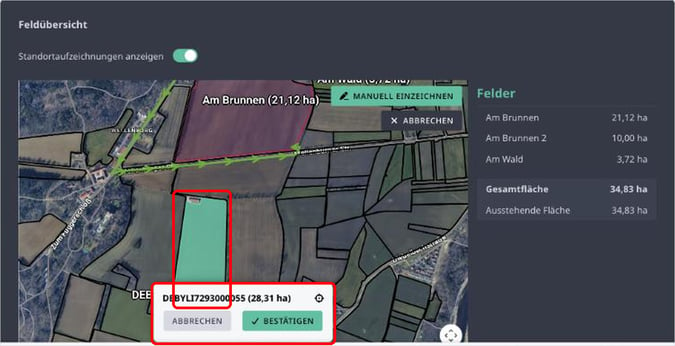
Zoome in der Karte näher an das gewünschte Feld heran. FarmAct schlägt dir dann automatisch Feldgrenzen vor. Alternativ kannst du das Feld über "MANUELL EINZEICHNEN" selbst in die Karte zeichnen.
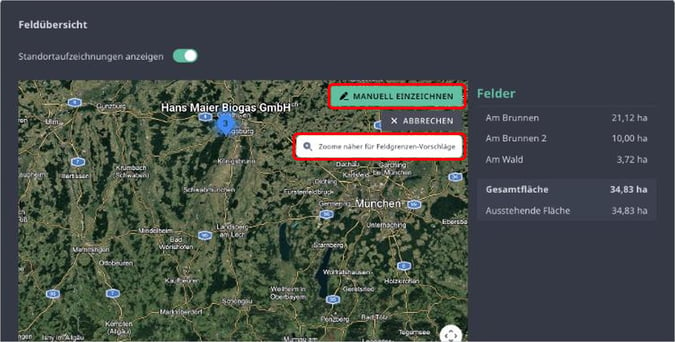
Klicke auf eine vorgeschlagene Feldgrenze und bestätige deine Auswahl mit "BESTÄTIGEN".
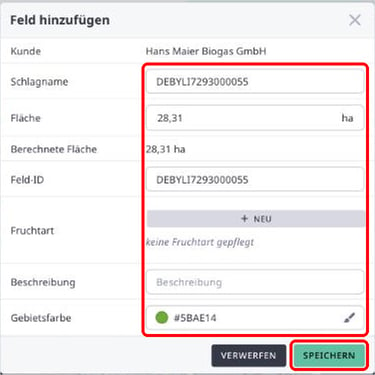
4. Ergänze die Angaben zum Feld.
Im Fenster "Feld hinzufügen" kannst du Schlagname, Fläche, Feld-ID, Fruchtart, Beschreibung und Gebietsfarbe anpassen. Klicke anschließend auf "SPEICHERN".