---
title: Bank verknüpfen und Bankverbindungen hinzufügen
description: Hier erfährst du, wie du dein Online-Banking mit FarmAct verbinden kannst.
---
[Zu Content springen](https://handbuch.farmact.de/bank-verknüpfen#main-content)
[![Logo All Versions Neu\_Full White-1.png\]](https://handbuch.farmact.de/hs-fs/hubfs/Logo%20All%20Versions%20Neu_Full%20White-1.png?height=37&name=Logo%20All%20Versions%20Neu_Full%20White-1.png)](https://www.farmact.de/)
Hauptnavigation öffnen
Hauptnavigation schließen
- [Schreibe uns eine Nachricht.](https://handbuch.farmact.de/kb-tickets/new)
[Schreibe uns eine Nachricht.](https://handbuch.farmact.de/kb-tickets/new?hsLang=de)
Servus, wie können wir Dir helfen?
- Es gibt keine Vorschläge, da das Suchfeld leer ist.
1. [Handbuch](https://handbuch.farmact.de/?hsLang=de)
2. [Konfiguration](https://handbuch.farmact.de/konfiguration?hsLang=de)
3. [Schnittstellen](https://handbuch.farmact.de/konfiguration?hsLang=de#schnittstellen)
# Bank verknüpfen und Bankverbindungen hinzufügen
## Hier erfährst du, wie du dein Online-Banking mit FarmAct verbinden kannst.
Lesezeit ca. 1:30 min
### 1. Öffne die Stammdaten deines Betriebs.
Klicke im Browser auf der FarmAct-Seite oder in deiner FarmAct-App im Menü unter "Stammdaten" auf "Mein Betrieb".

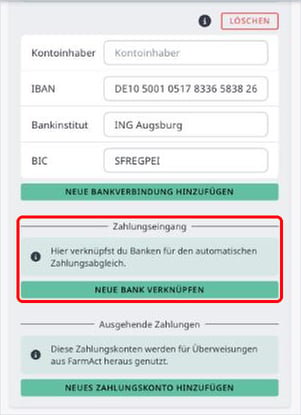
### 2. Klicke auf "NEUE BANK VERKNÜPFEN".
Klappe auf der rechten Seite den Bereich "Bankverbindungen" auf. Unter "Zahlungseingang" klickst du auf "NEUE BANK VERKNÜPFEN".
### 3. Wähle deine Bank aus.
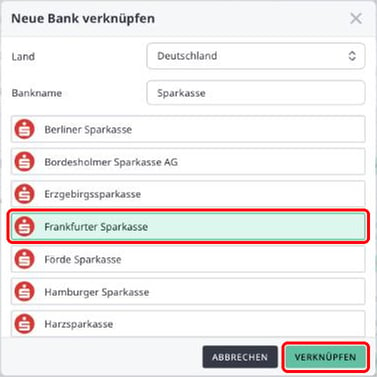
Wähle zuerst das Land aus, in dem sich deine Bank befindet.

Gib anschließend den Namen deiner Bank oder die BIC ein.

Wähle deine Bank aus und klicke auf "VERKNÜPFEN".
### 4. Bestätige die Verknüpfung bei deiner Bank.
Du wirst nun zum Anmeldeverfahren deiner Bank weitergeleitet. Folge dort den Anweisungen deiner Bank. Nach erfolgreicher Verknüpfung erhältst du eine Bestätigung und kannst das Fenster schließen.

Deine neu verknüpfte Bank siehst du anschließend unter "Zahlungseingang" im Bereich "Bankverbindungen".

Ab sofort werden deine Zahlungseingänge automatisch mit deinen Rechnungen abgeglichen. Dafür müssen deine Kunden die richtige Rechnungsnummer als Verwendungszweck angeben und der überwiesene Betrag muss mit dem Rechnungsbetrag übereinstimmen. Mehr dazu erfährst du im Artikel "Bankenschnittstelle richtig nutzen".
### 5. Füge eine weitere Bankverbindung hinzu.
Möchtest du auf deinen Belegen eine weitere Bankverbindung angeben, klicke im Bereich "Bankverbindungen" auf "NEUE BANKVERBINDUNG HINZUFÜGEN". Trage Kontoinhaber, IBAN, Bankinstitut und BIC ein und klicke unten rechts auf "SPEICHERN". Über "LÖSCHEN" entfernst du eine Bankverbindung wieder.

### Super! Du hast deine Bankverbindungen eingerichtet.
---
Wir hoffen, wir konnten dir mit dieser Anleitung weiterhelfen.
Dein persönlicher Ansprechpartner steht dir gerne bei weiteren Fragen zur Verfügung.
Alternativ kannst du uns auch hier direkt eine Nachricht schicken.
Wir melden uns dann so bald wie möglich bei dir!
Dein FarmAct-Team
- [Erste Schritte](https://handbuch.farmact.de/erste-schritte?hsLang=de)
- [Administration](https://handbuch.farmact.de/administration?hsLang=de#main-content)
- [Aufträge](https://handbuch.farmact.de/administration?hsLang=de#auftr%C3%A4ge)
- [Belege](https://handbuch.farmact.de/administration?hsLang=de#belege)
- [Mitarbeiterkarte](https://handbuch.farmact.de/administration?hsLang=de#mitarbeiterkarte)
- [Berichte & Analysen](https://handbuch.farmact.de/administration?hsLang=de#berichte-analysen)
- [Stammdaten](https://handbuch.farmact.de/stammdaten?hsLang=de#main-content)
- [Mitarbeiter](https://handbuch.farmact.de/stammdaten?hsLang=de#mitarbeiter)
- [Maschinen](https://handbuch.farmact.de/stammdaten?hsLang=de#maschinen)
- [Kunden](https://handbuch.farmact.de/stammdaten?hsLang=de#kunden)
- [Artikel](https://handbuch.farmact.de/stammdaten?hsLang=de#artikel)
- [Dienstleistungen](https://handbuch.farmact.de/stammdaten?hsLang=de#dienstleistungen)
- [Tankstellen](https://handbuch.farmact.de/stammdaten?hsLang=de#tankstellen)
- [Mein Betrieb](https://handbuch.farmact.de/stammdaten?hsLang=de#mein-betrieb)
- [Fahrerbereich](https://handbuch.farmact.de/fahrerbereich?hsLang=de#main-content)
- [Meine Aufträge](https://handbuch.farmact.de/fahrerbereich?hsLang=de#meine-auftr%C3%A4ge)
- [Interne Arbeiten](https://handbuch.farmact.de/fahrerbereich?hsLang=de#interne-arbeiten)
- [Meine Arbeitszeiten](https://handbuch.farmact.de/fahrerbereich?hsLang=de#meine-arbeitszeiten)
- [Konfiguration](https://handbuch.farmact.de/konfiguration?hsLang=de#main-content)
- [Einstellungen](https://handbuch.farmact.de/konfiguration?hsLang=de#einstellungen)
- [Account](https://handbuch.farmact.de/konfiguration?hsLang=de#account)
- [Schnittstellen](https://handbuch.farmact.de/konfiguration?hsLang=de#schnittstellen)
- [Schlag-Export](https://handbuch.farmact.de/schlag-export?hsLang=de#main-content)
- [Andi Schlagexport](https://handbuch.farmact.de/schlag-export?hsLang=de#andi-schlagexport)
- [AS-Digital Schlagexport](https://handbuch.farmact.de/schlag-export?hsLang=de#as-digital-schlagexport)
- [Agrarantrag-BB Schlagexport](https://handbuch.farmact.de/schlag-export?hsLang=de#agrarantrag-bb-schlagexport)
- [Diana Schlagexport](https://handbuch.farmact.de/schlag-export?hsLang=de#diana-schlagexport)
- [Elan Schlagexport](https://handbuch.farmact.de/schlag-export?hsLang=de#elan-schlagexport)
- [Elsa Schlagexport](https://handbuch.farmact.de/schlag-export?hsLang=de#elsa-schlagexport)
- [Fiona Schlagexport](https://handbuch.farmact.de/schlag-export?hsLang=de#fiona-schlagexport)
- [iBalis Schlagexport](https://handbuch.farmact.de/schlag-export?hsLang=de#ibalis-schlagexport)
- [Agrarantrag-MV Schlagexport](https://handbuch.farmact.de/schlag-export?hsLang=de#agrarantrag-mv-schlagexport)
- [WI-Bank Schlagexport](https://handbuch.farmact.de/schlag-export?hsLang=de#wi-bank-schlagexport)
- [ELAISA Schlagexport](https://handbuch.farmact.de/schlag-export?hsLang=de#elaisa-schlagexport)
- [Video-Anleitungen](https://handbuch.farmact.de/video-anleitungen?hsLang=de#main-content)
- [Youtube-Erklärvideos](https://handbuch.farmact.de/video-anleitungen?hsLang=de#youtube-erkl%C3%A4rvideos)
- [Tipps & Tricks](https://handbuch.farmact.de/tipps-tricks?hsLang=de#main-content)
- [Social Media](https://handbuch.farmact.de/tipps-tricks?hsLang=de#social-media)
- [Kontakt und Support](https://handbuch.farmact.de/kontakt-und-support?hsLang=de)
[](https://www.farmact.de/)
[FarmAct - die flexibelste Software für dein Lohnunternehmen!](https://www.farmact.de/)
Copyright © 2026, FarmAct GmbH